【DMM TV】PS5・PS4で見る方法!アプリの入れ方とログイン手順を解説(PR)
こんばんは!
じゅんです。
「DMM TVはPS5やPS4でも見られる?」
「テレビの大画面でアニメを楽しみたい!」
そんな方もいるのではないでしょうか。
結論からいうと、
DMM TVはPS5・PS4の両方に対応しています。
PlayStationにDMM TVアプリをインストールすれば、テレビの大画面でアニメや映画などを楽しめます。
この記事では、PS5・PS4でDMM TVを見る方法やログイン手順、見られないときの対処法まで解説します。
※この記事にはプロモーションが含まれています。
※掲載情報は2026年10月時点のものです。
DMM TVはPS5・PS4でも見られる!
DMM TVは、PlayStation向けの専用アプリを提供しています。
対応している機種はこちらです。
| PlayStation | 対応状況 |
|---|---|
| PS5 | ○ |
| PS5 Pro | ○ |
| PS4 | ○ |
| PS4 Pro | ○ |
| PS3 | × |
PS5・PS4ともに、PlayStation Storeから無料でアプリをダウンロードできます。
DMMプレミアムに登録していれば、月額550円(税込・Web登録)で見放題対象作品を楽しめます。
PlayStationで視聴するために、別途月額料金を支払う必要はありません。
ただし、レンタル・購入作品などは別料金になる場合があります。
PS5でDMM TVを見る方法
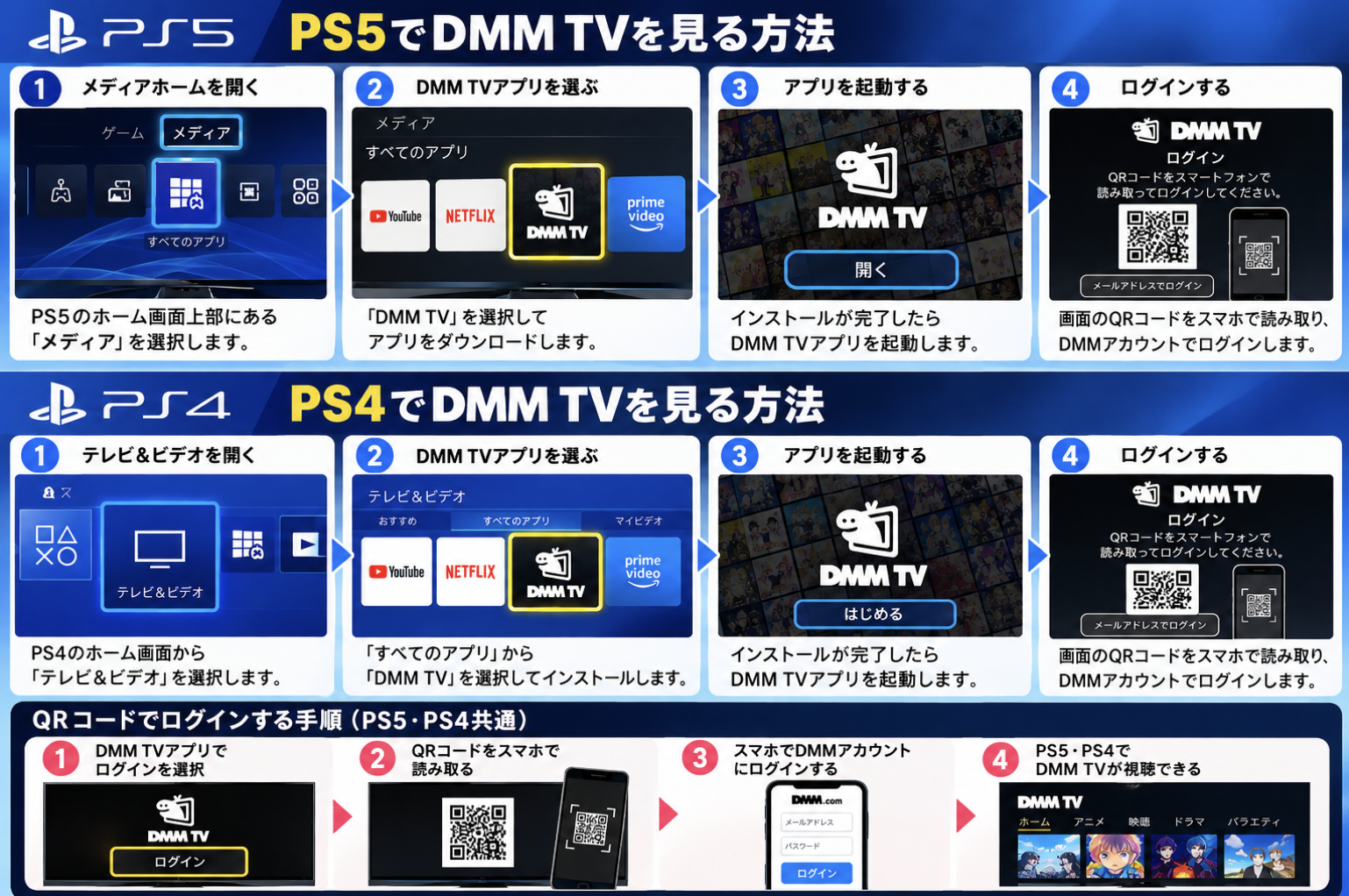
PS5でDMM TVを見るには、専用アプリをインストールしてログインします。
STEP1:PS5のメディアホームを開く
PS5を起動し、ホーム画面上部の「メディア」を選択します。
STEP2:DMM TVアプリをインストール
メディアホームから「DMM TV」を探し、アプリをダウンロードします。
見つからない場合は、PlayStation Storeから検索してみましょう。
STEP3:DMM TVアプリを起動
インストールが終わったら、DMM TVアプリを開きます。
STEP4:DMMアカウントでログイン
アプリのメニューから「ログイン」を選び、スマホでQRコードを読み取ります。
スマホ側でDMMアカウントにログインすれば、PS5で視聴できるようになります。
すでにスマホやPCでDMMプレミアムに登録している場合は、同じアカウントでログインすればOKです。
PS4でDMM TVを見る方法
PS4でも、基本的な流れはPS5と同じです。
STEP1:「テレビ&ビデオ」を開く
PS4のホーム画面から「テレビ&ビデオ」を選択します。
STEP2:DMM TVアプリをインストール
「すべてのアプリ」からDMM TVを探し、インストールします。
※アプリのインストールにはPlayStation Networkのアカウントが必要です。
STEP3:アプリを起動してログイン
DMM TVアプリを起動し、画面の案内に従ってログインします。
スマホでQRコードを読み取る方法のほか、テレビ画面にメールアドレスとパスワードを入力する方法も利用できます。
ログインが完了すれば準備OK!
テレビの大画面でDMM TVを楽しめます。
DMM TVにQRコードでログインする方法
PS5・PS4のどちらでも、QRコードを使ったログインが便利です。
手順はこちら。
- PlayStationでDMM TVアプリを開く
- メニューから「ログイン」を選択
- テレビ画面のQRコードをスマホで読み取る
- スマホでDMMアカウントにログインする
- テレビ画面に表示された4桁の認証コードをスマホに入力する
認証が完了すると、PlayStationでDMM TVを視聴できるようになります。
QRコードを利用できない場合は、メールアドレスとパスワードを使ったログイン方法もあります。
PS5・PS4でDMM TVが見られない場合の対処法
アプリを起動できない、動画が再生されない場合は、次の項目を確認してみましょう。
① インターネット接続を確認する
まずはPS5・PS4がインターネットに接続されているか確認します。
Wi-Fiが不安定な場合は、ルーターの再起動や有線LAN接続を試してみましょう。
② アプリや本体を更新する
DMM TVアプリやPlayStation本体のシステムソフトウェアが古いと、正常に動作しない可能性があります。
利用できるアップデートがないか確認してください。
③ 正しいアカウントでログインする
DMM TVにログインできても、見放題作品が視聴できない場合は、DMMプレミアムを契約しているアカウントか確認しましょう。
④ アプリを再起動する
一時的な不具合の場合は、アプリや本体を再起動すると改善することがあります。
それでも解決しない場合は、DMM公式ヘルプを確認してください。
PS5・PS4で見る場合も14日間無料体験できる?
初めてDMMプレミアムに登録する方は、条件を満たせば14日間の無料体験を利用できます。
おすすめは、スマホやPCのWebブラウザからDMMプレミアムに登録し、その後PlayStationでログインする方法です。
| 項目 | 内容 |
|---|---|
| 月額料金 | 550円 (税込・Web登録) |
| 無料体験 | 14日間 |
| PS5・PS4専用の 追加料金 |
なし |
| 無料期間終了後 | 自動で有料契約へ 移行 |
無料体験の対象となる支払い方法や条件は、登録前に確認しておきましょう。
↓無料トライアル登録はコチラから↓

クレジットカードを使わずに無料体験したい方は、こちらの記事も参考にしてください。

PS5・PS4での視聴についてよくある質問
Q. PS5やPS4でアプリをダウンロードするのは無料?
はい。DMM TVアプリは無料でダウンロードできます。
ただし、DMMプレミアムの見放題作品を見るには、月額サービスへの登録が必要です。
Q. スマホとPlayStationの両方で視聴できる?
はい。同じDMMアカウントを使って、スマホやPlayStationなどの対応端末で視聴できます。
Q. PS5に動画をダウンロードできる?
PS5では動画のダウンロード視聴には対応していません。
インターネットに接続してストリーミング再生する必要があります。
Q. PS Plusへの加入は必要?
DMM TVを視聴するためにPlayStation Plusへ加入する必要はありません。
ただし、インターネット接続とアプリの利用環境は必要です。
まとめ:PS5・PS4があればテレビでDMM TVを楽しめる!
今回は、PS5・PS4でDMM TVを見る方法を紹介しました。
ポイントはこちらです。
- DMM TVはPS5・PS4の両方に対応
- 専用アプリは無料でインストールできる
- QRコードを使えばスマホから簡単にログインできる
- Web登録なら月額550円(税込)
- 条件を満たせば14日間の無料体験も利用可能
PS5やPS4を持っているなら、別途Fire TV Stickなどを購入しなくても、テレビの大画面でDMM TVを楽しめます。
アニメや映画、特撮などを大きな画面で楽しみたい方は、ぜひ試してみてください。
↓無料トライアル登録はコチラから↓
DMM TVの料金や評判について詳しく知りたい方はこちら。